Première connexion
Une fois votre inscription dûment validée, vous pourrez accéder à la plateforme FNE en suivant les étapes décrites ci-après :
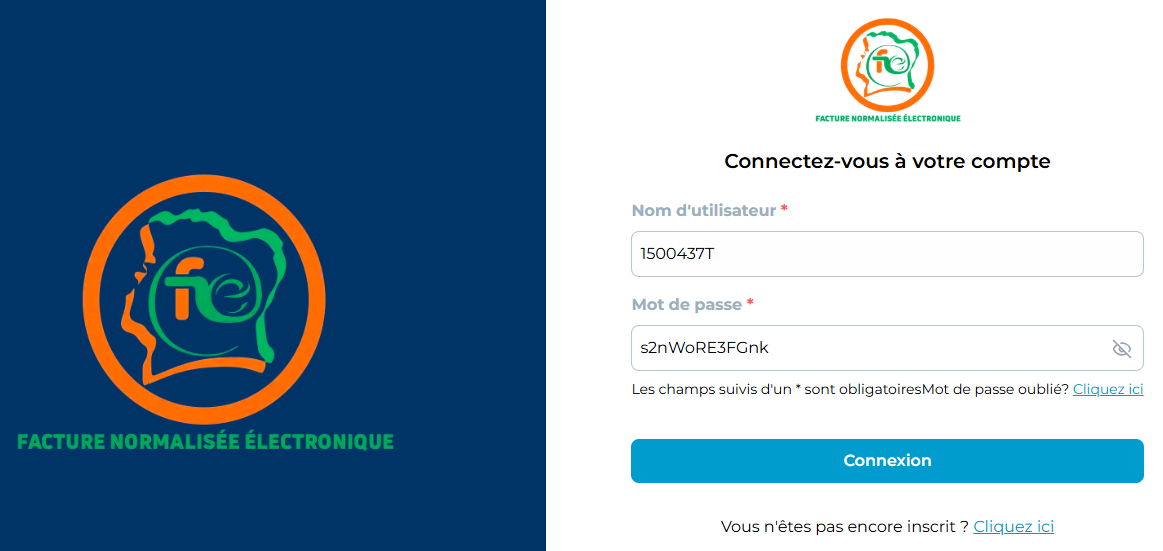
Etape 1 : Connectez-vous à la plateforme FNE avec les identifiants reçus par mail.

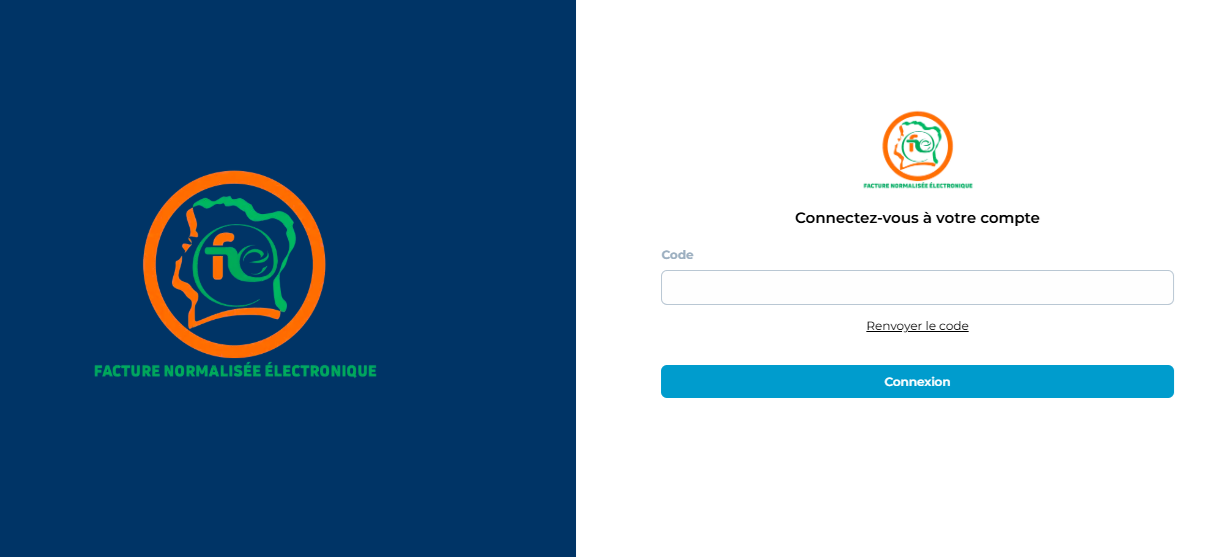
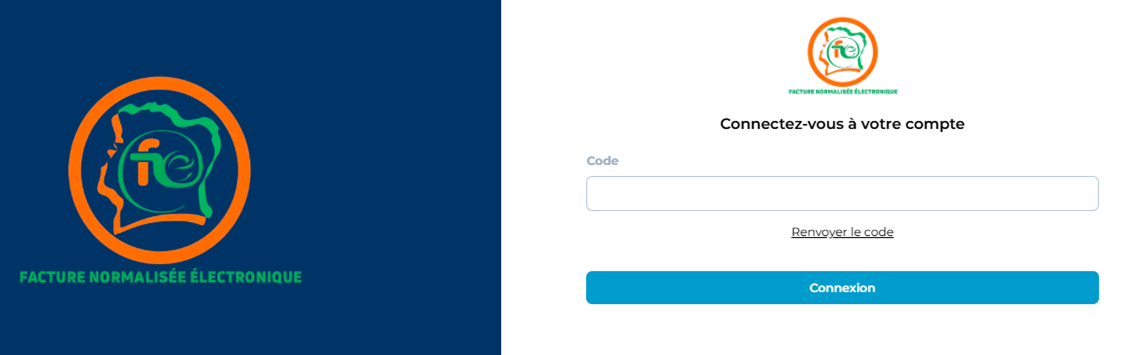
Etape 2 : Vous recevrez un code OTP dans votre boîte mail. Veuillez le saisir dans le champ indiqué et validez.
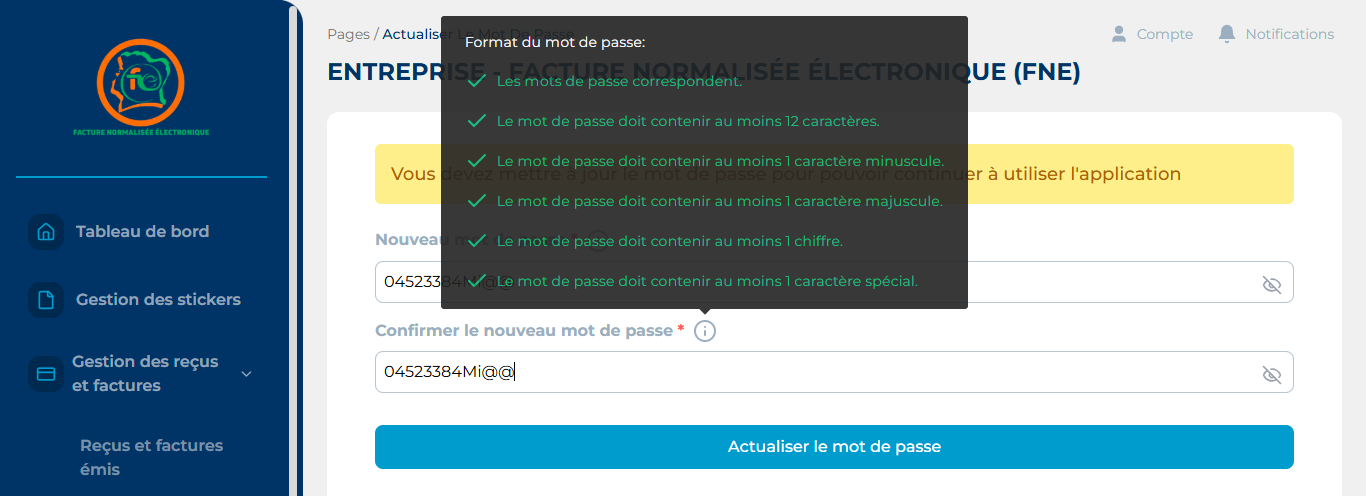
Etape 3 : vous devez impérativement changer votre mot de passe en vous assurant qu’il compte à minima douze (12) caractères composés notamment :
-Un chiffre ;
-Une lettre majuscule ;
-Une lettre minuscule ;
-Un caractère spécial ($, &, @, …).
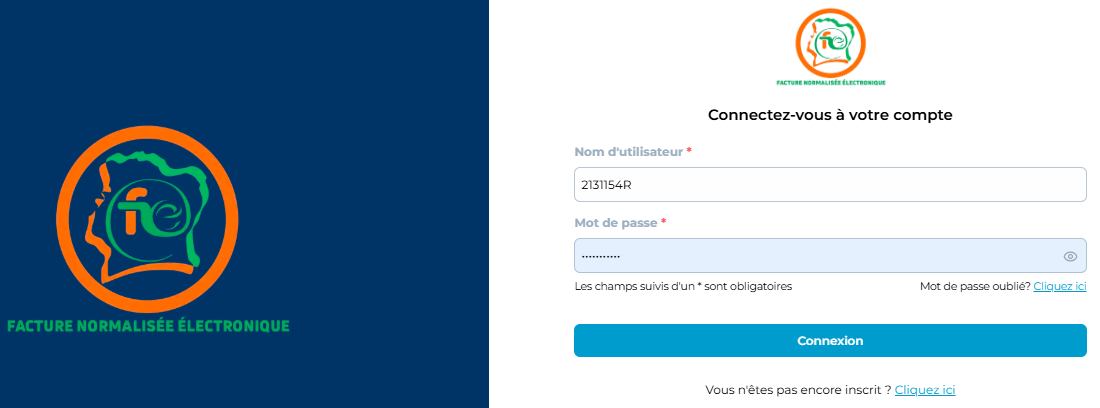
Etape 4 : une fois votre mot de passe modifié, il est nécessaire de vous reconnecter à la plateforme FNE en reprenant les étapes décrites aux points 8 et 9. Veillez, dans ce cas, à utiliser votre nouveau mot de passe.
Renseignez le code OTP
Configuration de votre espace FNE
1. Paramétrage
A la fin du processus d'inscription, vous devrez configurer votre espace.
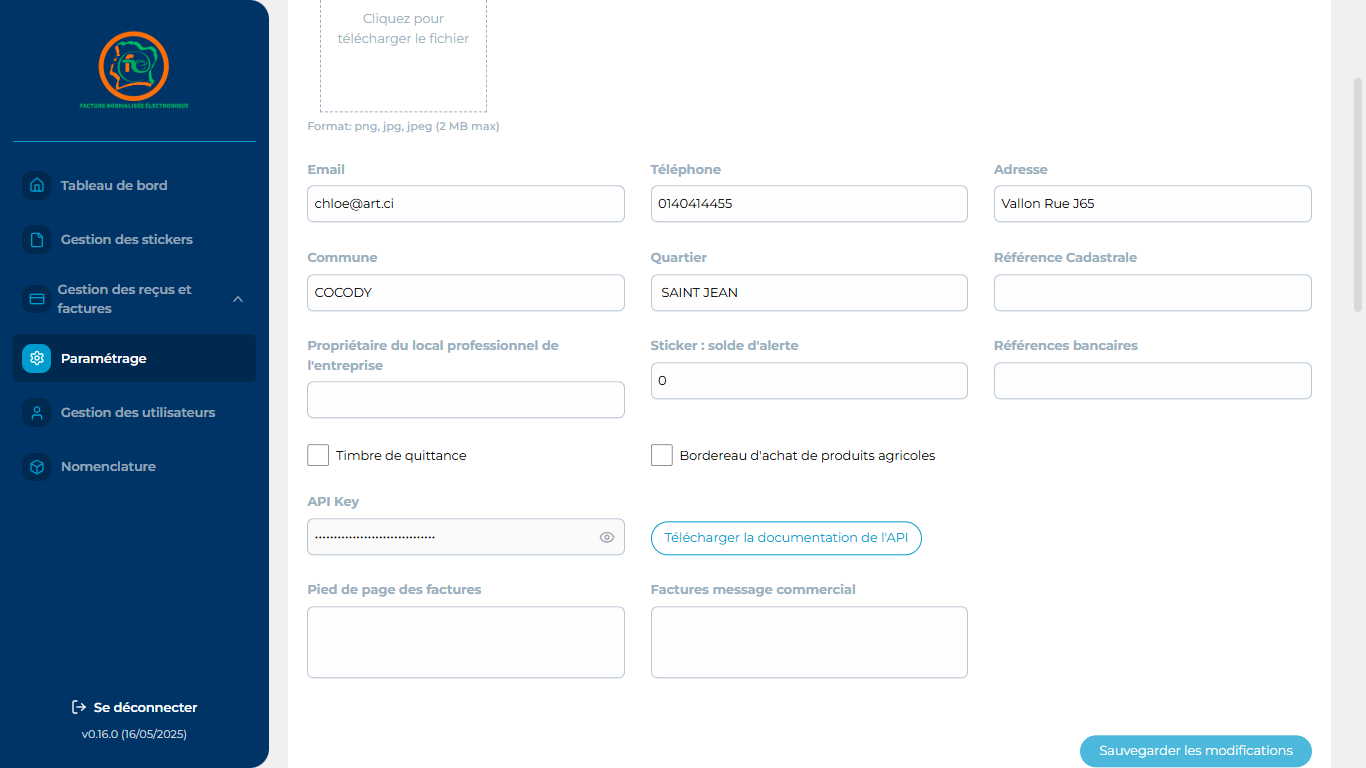
- Allez dans Paramétrage pour configurer les éléments suivants :
o Importez votre logo (ce logo apparaitra sur toutes vos factures) ;
o Seuil d’alerte de vos stickers ;
o Cochez Timbre de quittance si vous voulez faire supporter le coût des timbres de quittance aux clients qui règleront leurs factures en espèces, le coût du timbre sera affiché sur les factures (NB : Si vous ne cochez pas cette case, vous prenez l’engagement de supporter les frais auprès de la DGI) ;
o Cochez Bordereau d'achat de produits agricoles si vous délivrez des bordereaux d'achat de produits agricoles ;
o Interfaçage avec une solution de facturation ;
o Pied de page et un message commercial.
1.1. Création de nouvel établissement
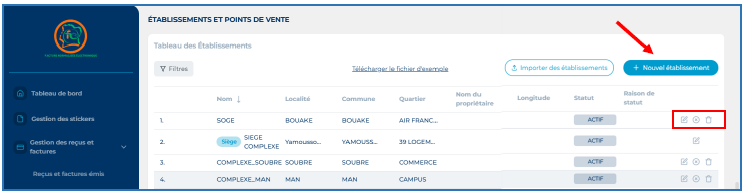
Ajoutez vos établissements secondaires en cliquant sur « + Nouvel établissement ».
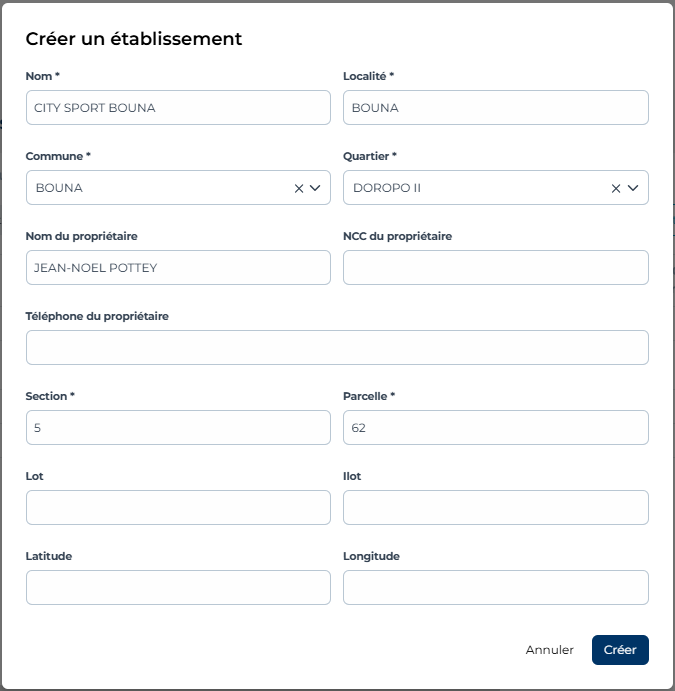
Remplir le formulaire et cliquer sur « Créer ».
1.2. Création des points de vente
Le point de vente représente une caisse de votre établissement. Si vous disposez de ‘’N caisse’’, il vous faut créer ‘’N point de vente’’. Chaque point de vente est relié à un établissement.
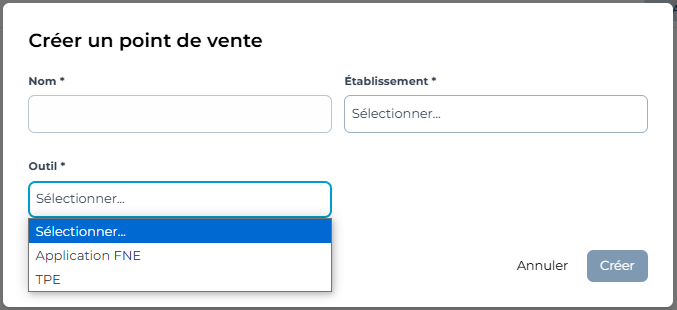
Créez un nouveau point de vente en cliquant sur « + Nouveau point de vente ».
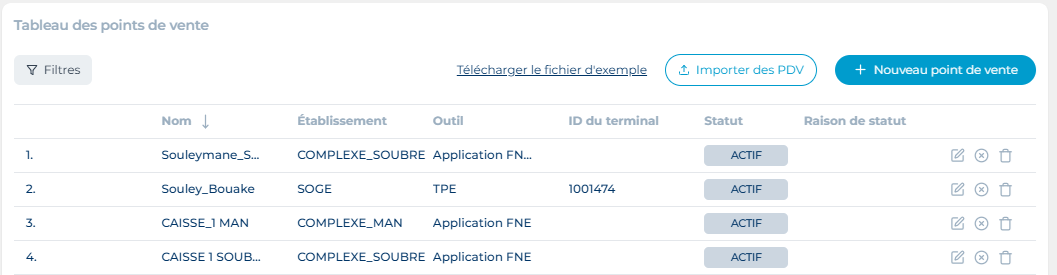
Au cours de la création, vous devrez définir le nom de la caisse, sélectionner l’établissement et le type d’outil de facturation utilisé à cette caisse.

Etape 1 : Connectez-vous à la plateforme FNE avec les identifiants reçus par mail.
Etape 2 : Vous recevrez un code OTP dans votre boîte mail. Veuillez le saisir dans le champ indiqué et validez.
Etape 3 : vous devez impérativement changer votre mot de passe en vous assurant qu’il compte à minima douze (12) caractères composés notamment :
-Un chiffre ;
-Une lettre majuscule ;
-Une lettre minuscule ;
-Un caractère spécial ($, &, @, …).
Etape 4 : une fois votre mot de passe modifié, il est nécessaire de vous reconnecter à la plateforme FNE en reprenant les étapes décrites aux points 8 et 9. Veillez, dans ce cas, à utiliser votre nouveau mot de passe.
Renseignez le code OTP
Configuration de votre espace FNE
1. Paramétrage
A la fin du processus d'inscription, vous devrez configurer votre espace.
- Allez dans Paramétrage pour configurer les éléments suivants :
o Importez votre logo (ce logo apparaitra sur toutes vos factures) ;
o Seuil d’alerte de vos stickers ;
o Cochez Timbre de quittance si vous voulez faire supporter le coût des timbres de quittance aux clients qui règleront leurs factures en espèces, le coût du timbre sera affiché sur les factures (NB : Si vous ne cochez pas cette case, vous prenez l’engagement de supporter les frais auprès de la DGI) ;
o Cochez Bordereau d'achat de produits agricoles si vous délivrez des bordereaux d'achat de produits agricoles ;
o Interfaçage avec une solution de facturation ;
o Pied de page et un message commercial.
1.1. Création de nouvel établissement
Ajoutez vos établissements secondaires en cliquant sur « + Nouvel établissement ».
Remplir le formulaire et cliquer sur « Créer ».
1.2. Création des points de vente
Le point de vente représente une caisse de votre établissement. Si vous disposez de ‘’N caisse’’, il vous faut créer ‘’N point de vente’’. Chaque point de vente est relié à un établissement.
Créez un nouveau point de vente en cliquant sur « + Nouveau point de vente ».
Au cours de la création, vous devrez définir le nom de la caisse, sélectionner l’établissement et le type d’outil de facturation utilisé à cette caisse.
Suivant : 👉 Obtenir une clé API
Les commentaires ne sont pas activés sur ce cours.